Vijf slimme dingen over browsertabs
'Tabbed' webbrowsers waren tien jaar geleden een nauwelijks te onderschatten revolutie: ze zorgden ervoor dat surfers veel sneller door verschillende tegelijk openstaande webpagina's konden navigeren, zonder dat ze daarvoor nieuwe vensters moesten openen of sluiten. Vandaag is het een standaardfunctie in alle webbrowsers die op de markt zijn, en maakt ook u er ongetwijfeld gebruik van. Maar doet u dat wel efficiënt genoeg? Een checklist.
1 / Laat er nooit teveel tegelijkertijd openstaan
U kunt de instellingen van uw webbrowser zodanig instellen dat alle openstaande tabs opnieuw worden ingeladen wanneer u het programma een volgende keer opnieuw opstart. Dat brengt u misschien in de verleiding om uw vaste tabs, zoals Facebook, Twitter en GMail, gewoon automatisch mee te laten openen met de browser. Niet zo'n goed idee: een drietal open browsertabs meteen openknallen gaat geen verschil maken, maar meer dan dat drietal gaat een ernstige domper zetten op de snelheid waarmee u aan de slag kunt met uw browser. Als u de tabs laat openstaan, moeten al die sites namelijk ook eerst worden opgestart.
2 / Pin er een paar vast
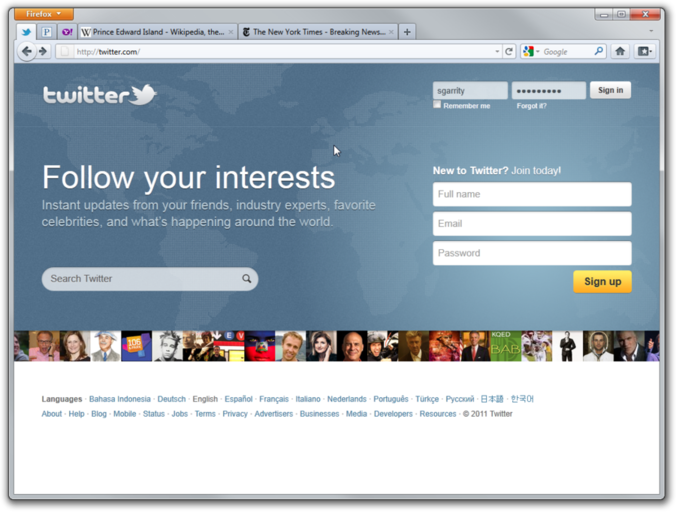
Een elegantere manier om toch snelle toegang te krijgen tot uw vaste sites, is door ze vast te pinnen als 'app tab'. Dan komen ze in een kleiner lipje linksboven uw tabbalk te staan, en openen ze ook in hun huidige vorm telkens als u uw browser weer opent. Vaste visites als Facebook, Twitter of uw webmailprogramma kunt u hierin onderbrengen. Hoe? Door de site te openen in een nieuwe tab, met de rechter muisknop op het tabblaadje te klikken, en ze vanuit het net geopende snelmenu vast te pinnen. De truc werkt met Firefox, Chrome en Opera.
3 / Open links in een nieuwe tab
Wanneer u op een link binnen een webpagina klikt, wordt de huidige pagina vaak vervangen door een nieuwe. Maar u had de oude misschien nog nodig: in dat geval kunt u links beter rechtstreeks openen in een nieuwe tab. Bij moderne websites zijn de links meestal voorgeprogrammeerd om automatisch een nieuwe tab te openen, maar u kunt dat ook forceren via de rechter muisknop.
4 / Per ongeluk een tabblad gesloten dat u nog nodig had. Wat nu?
Geen paniek: alle webbrowsers bewaren informatie van uw recent geopende tabs, waardoor die dus ook opnieuw oproepbaar zijn. Druk op Shift + Ctrl+ T, en de recentst gesloten tab komt opnieuw tevoorschijn.
5 / Maak extra snelheid via sneltoetsen
Er zijn nog meer toetsencombinaties om supersnel door uw tabs te navigeren. Met Ctrl + Tab gaat u bijvoorbeeld naar uw volgende tabblad, met Ctrl + Shift + Tab springt u naar de vorige. Met Ctrl + W sluit u de huidig openstaande tab. En met Ctrl + cijfertoetsen kiest u een van de corresponderende tabbladen die openstaan.