Koopgids: dit zijn de beste dockingstations voor je laptop
Met één kabel verbind je schermen, randapparatuur, internet en stroom met je laptop. Dat is het grootste voordeel van een dockingstation. Wij kiezen docks voor elk budget, maar je laptop bepaalt wat werkt.
Dit is een ingekorte versie van een koopgids die op Tweakers is verschenen.
Een dockingstation staat meestal vast op je bureau. Je sluit er onder meer monitoren, een muis, een toetsenbord en een netwerkkabel op aan. Daarna hoef je alleen nog één kabel in je laptop te steken. Veel docks kunnen de laptop ook tegelijkertijd opladen. Daarin verschilt een dock met een eenvoudige USB-hub, die van één aansluiting meerdere aansluitingen maakt. Die zijn bovendien vooral bedoeld om mee te nemen.
Betaalbaar USB-C-dock voor dagelijks gebruik
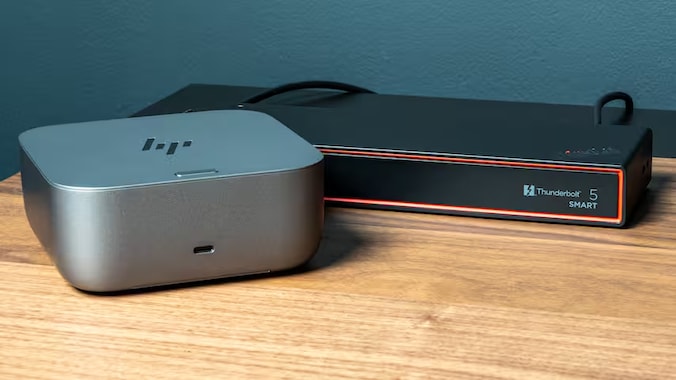
Voor de meeste thuiswerkers is een dock met USB-C-connectiviteit voldoende. Onze aanrader is de HP USB-C 100W G6 Dock. De prijs bij publicatie was zo’n 120 euro.
Dit dock gebruikt DisplayPort Alt Mode. Daarbij loopt het beeldsignaal via de USB-C-kabel. Uit onze onafhankelijke tests in het Tweakers-testlab blijkt dat twee monitors met 4K-resolutie en 60 beelden per seconde probleemloos werken. Ook twee 1440p-schermen met 144 Hz werkten naar behoren.
Je laptop moet deze combinatie wel ondersteunen. De naam USB-C zegt alleen iets over de vorm van de aansluiting, niet over de mogelijkheden. Controleer daarom of de USB-C-poort van je laptop beeld kan doorgeven. Op een MacBook kun je via dit type dock bijvoorbeeld maar één monitor aansluiten.
Het HP-dock werkt met Windows, macOS en Linux. Ook kan het een laptop opladen met een maximaal vermogen van 100 watt. De kabel zit niet vast en is dus vervangbaar. Dat is handig als deze na verloop van tijd kapotgaat.
Meer zekerheid via Thunderbolt
Wil je meerdere snelle schermen aansluiten, dan is een Thunderbolt 4-aansluiting een betere keuze. Hiervoor raden we de HP Thunderbolt 4 100W G6 Dock aan. De prijs bij publicatie was 160 euro.
Thunderbolt 4 stelt vaste eisen aan snelheid en ondersteuning voor beeldschermen. In onze tests werkte één 4K-scherm op 240 Hz tegelijk met een tweede 4K-scherm op 120 Hz. Een hogere hertz-waarde wijst erop dat het beeld vaker per seconde wordt ververst, waardoor bewegingen er soepeler uitzien.
Het dock heeft zes USB-poorten, ondersteunt meerdere besturingssystemen en heeft een vervangbare kabel. Er is wel maar één extra Thunderbolt-aansluiting. Dat is vooral bij een MacBook onhandig, omdat je die aansluiting nodig kunt hebben voor een tweede monitor.
De Dell Pro Thunderbolt 4 SD25TB4 heeft twee van deze aansluitingen, zodat je er ook dan nog een overhoudt voor bijvoorbeeld een snelle SSD. De Dell is met 230 euro wel flink duurder.
Thunderbolt 5 is sneller, maar duur
Thunderbolt 5 biedt dubbel zoveel bandbreedte als Thunderbolt 4. Dat is vooral nuttig voor meerdere schermen met een hoge resolutie en voor snelle opslag. Je hebt wel een laptop met Thunderbolt 5 nodig om de volledige snelheid te halen.
Onze belangrijkste aanrader is de Kensington SD5000T5 EQ van 350 euro. Het dock heeft drie Thunderbolt 5-uitgangen en kan een laptop opladen met een vermogen van maximaal 140 W. Voor oudere monitoren kan een verloopkabel nodig zijn, afhankelijk van het type beeldaansluiting dat ze hebben.
Wie meer aansluitingen en een luxere behuizing wil, kan kijken naar de CalDigit TS5. Die kostte 450 euro. De iVanky FusionDock Ultra biedt zelfs 26 extra poorten, maar gebruikt twee kabels om met de laptop te verbinden en kost ongeveer 650 euro. Dit model is officieel alleen geschikt voor MacBooks.
Dock voor oudere laptops en MacBooks
Oudere laptops en MacBooks met een gewone M1-, M2- of M3-processor ondersteunen vaak niet meer dan één extern scherm. Een dock met DisplayLink kan deze beperking omzeilen. Zo’n dock bevat een eenvoudige videochip die het beeld kleiner maakt om het via USB te versturen. Daardoor kan snel bewegend beeld soms wel minder scherp of vloeiend zijn.
Onze aanrader in deze categorie is de i-tec Dual Display Gen2 van 170 euro. Je kunt twee 4K-monitoren op 60 Hz aansluiten. Via USB-C kan het dock je laptop met maximaal 100 W opladen. Via USB-A kan dat niet. Voor dit type dock moet je bovendien aparte software installeren.
Conclusie
Voor de meeste thuiswerkers biedt de HP USB-C 100W G6 Dock de beste balans tussen prijs en mogelijkheden. Het dock heeft veel aansluitingen, kan twee geschikte schermen aansturen en laadt veel laptops op.
Wil je meer zekerheid bij snelle 4K-schermen of gebruik je een MacBook met meerdere monitoren? Kies dan een Thunderbolt 4-dock. Thunderbolt 5 is vooral interessant als je laptop dat al ondersteunt en je veel snelle aansluitingen nodig hebt. Controleer altijd welke beeldschermen en welk laadvermogen jouw laptop aankan.
Meer weten over de dockingstations uit deze Best Buy Guide, zoals specificaties, gebruikerservaringen en de winkels met de scherpste prijzen? Bekijk dan de Best Buy Guide op Tweakers.
Wat is Tweakers?
Tweakers is een techsite die jou helpt om de beste keuze te maken. Jaarlijks testen de experts van Tweakers honderden producten om zo tot de beste adviezen te komen. Dit gebeurt compleet onafhankelijk en zonder inmenging van derde partijen.